

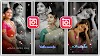
Vn Frame Effect Video Editing | VN ஃப்ரேம் வீடியோ எடிட்டிங்

இந்தப் பதிவில் VN Video Editor விஎன் வீடியோ எடிட்டரை பயன்படுத்தி மேலே குறிப்பிடப்பட்டுள்ள அற்புதமான வீடியோ எடிட்டிங் எவ்வாறு எடிட் செய்வது என்பதை பற்றி பார்க்கலாம், முதலில் இந்த வீடியோ எடிட் செய்ய உங்களுக்கு தேவையான Material மெட்டீரியல்கள் என்ன என்பதை பற்றியும் அதனை எவ்வாறு Download டவுன்லோட் செய்வது என்பதை பற்றியும் தெரிந்து கொள்ளலாம்.
இந்த வீடியோ எடிட் செய்வதற்கு முதலில் உங்களிடம் VN எடிட்டர் ஆப் தேவைப்படுகிறது Google Paly Store கூகுள் பிளே ஸ்டோரில் இருந்து இலவசமாக பதிவிறக்கம் செய்து கொள்ளலாம்.
இந்த எடிட்டர் ஆப்பினை பதிவிறக்கம் செய்த பின்னர் நீங்கள் யாருக்காக அல்லது எந்த இமேஜை பயன்படுத்தி இந்த ஸ்டேட்டஸ் எடிட் செய்ய விரும்புகிறீர்களோ அந்த புகைப்படத்தினை முதலில் உங்கள் கேலரியில் பதிவிறக்கம் செய்து வைத்துக் கொள்ளுங்கள்.
பின்னர் இந்த ஸ்டேட்டஸ் வீடியோவிற்கு இணையான பாடல்களை இணைக்க தேவைப்படும் BLACK SCREEN LYRICS VIDEO பிளாக் ஸ்கிரீன் லிரிக்ஸ் வீடியோ வினையும் பதிவிறக்கம் செய்து வைத்துக் கொள்ளுங்கள் மற்றும் இந்த ஸ்டேட்டஸ் எடிட் செய்ய தேவைப்படும் TEMPLATE VIDEO டெம்ப்லேட் வீடியோ வினையும் பதிவிறக்கம் செய்து வைத்துக் கொள்ள வேண்டும், இந்த பதிவின் கீழே நான் பயன்படுத்தியுள்ள லிரிக்ஸ் வீடியோவின் டவுன்லோட் செய்யும் லிங்கையும் மற்றும் டெம்ப்லேட் வீடியோவினை டவுன்லோட் செய்யும் லிங்கையும் அதேபோல் இந்த ஸ்டேட்டஸின் மேல் பக்கத்தில் பொறுத்து உள்ள Frame PNG பிரேம் பி என் ஜி பைலையும் டவுன்லோட் செய்வதற்கான இணைப்பு கீழே உள்ளது, இந்த பக்கத்திலேயே நீங்கள் சுலபமாக கிளிக் செய்து டவுன்லோட் செய்து கொள்ளலாம்.
How to Edit Vn Frame Effect Video
இந்த வீடியோவினை எடிட் செய்ய முதலில் VN EDITOR வி என் எடிட்டர் ஆப்பினை திறந்து கொள்ளுங்கள், பின்னர் முகப்பு பக்கத்தில் இருக்கக்கூடிய PLUS ICON பிளஸ் ஐகானை கிளிக் செய்த பின்னர் திரையில் CREATE NEW கிரியேட் நியூ என்ற BLUE BUTTON நீல நிற பட்டன் தோன்றும் இதனைத் தேர்ந்தெடுப்பது மூலம் உங்களுடைய கேலரியினை GALLERY பார்க்கலாம், இதில் இருந்து நீங்கள் எந்த IMAGE புகைப்படத்தினை பயன்படுத்தி STATUS ஸ்டேட்டஸ் எடிட் செய்ய விரும்புகிறீர்களோ அந்த புகைப்படத்தை முதலில் தேர்ந்தெடுத்துக் கொள்ளுங்கள் இந்த புகைப்படமே நாம் ஸ்டேட்டஸில் பின்புறத்தில் அமைத்துள்ள BLACK & WHITE பிளாக் அண்ட் ஒயிட் புகைப்படமாக தோன்றும் இப்போது தேர்ந்தெடுத்த பின்னர் கீழே இருக்கக்கூடிய நீல நிற NEXT நெஸ்ட் என்ற பட்டனை கிளிக் செய்ய வேண்டும்.
இப்போது இந்த புகைப்படத்தை சரியான திரை அளவை தேர்ந்தெடுக்க மேலே குறிப்பிடப்பட்டுள்ள ஒரிஜினல் என்ற பட்டனை கிளிக் செய்து 9:16 என்ற Full Screen முழு திரை அளவை கிளிக் செய்யுங்கள், பின்னர் மீண்டும் கீழே தோன்றக்கூடிய இமேஜ் பிளஸ் ஐகானை கிளிக் செய்யுங்கள் மீண்டும் உங்களுடைய கேலரி ஓப்பன் ஆகும்.
இதில் இருந்து நீங்கள் டவுன்லோட் செய்து வைத்துள்ள பிரேம் இமேஜை செலக்ட் செய்து கொள்ளவும் பின்னறிந்த Frame Image பிரேம் இமேஜை முழுத்திரையிலும் சரியாக அமைத்த பின்னர் மீண்டும் இமேஜ் பிளஸ் ஐகானை கிளிக் செய்து நீங்கள் இந்த பிரேம் இமேஜின் உள்பகுதியில் எந்த புகைப்படத்தை வைக்க விரும்புகிறீர்களோ அந்த புகைப்படத்தை தேர்ந்தெடுத்து சரியாக இந்த பிரேமின் உள் பக்கத்தில் அமைத்துக் கொள்ளுங்கள்.
பிறகு இதே போல் இமேஜ் பிளஸ் ஐகானை கிளிக் செய்து நீங்கள் முன்கூட்டியே டவுன்லோட் செய்து வைத்துள்ள லிரிக்ஸ் வீடியோ வினையும் டெம்ப்லேட் வீடியோ வினையும் செலக்ட் செய்து வீடியோவுடன் இணைத்து கொள்ளுங்கள்.
ஆரம்பத்தில் இணைத்து இருந்த முதல் புகைப்படத்தினை பிளாக் அண்ட் ஒயிட் கலருக்கு சேஞ்ச் செய்ய கீழே கொடுக்கப்பட்டுள்ள Filter ஃபில்டர் என்ற ஆப்ஷனை செலக்ட் செய்து அட்ஜஸ்ட் என்ற ஆப்ஷனில் ஸ்டேச்சுரேஷனை முழு மைனஸ் 100க்கு அமைத்துக் கொள்ளுங்கள்.
இப்போது இந்த புகைப்படம் பிளாக் அண்ட் ஒயிட்டாக சேஞ்ச் ஆகி விடும் பிறகு இந்த ஸ்டேட்டஸ் இன் நீளம் எவ்வளவு வேண்டும் என நினைக்கிறீர்களோ அதற்கு ஏற்றார் போல அட்ஜஸ்ட் செய்து வீடியோவினை சேவ் செய்து கொள்ளலாம்.
Save this Video
வீடியோவினை சேவ் செய்ய வலது பக்கம் மேலே தோன்றக்கூடிய எக்ஸ்போர்ட் என்ற ஆப்ஷனை கிளிக் செய்து கீழே தோன்றக்கூடிய Export எக்ஸ்போர்ட் என்ற வார்த்தையை மீண்டும் செலக்ட் செய்வதன் மூலம் வீடியோவை சேவ் செய்து கொள்ளலாம்.
Video Tutorial
இந்த செயல்முறைகளை வீடியோவாக பார்த்து நீங்கள் சுலபமாக எடிட் செய்யலாம், வீடியோவாக பார்ப்பதற்கு கீழே கொடுக்கப்பட்டுள்ள Youtube வீடியோ என்பதன் பக்கத்தில் இருக்கும் வீடியோவினை செலக்ட் செய்து பார்க்கலாம்.
Download Editing Materials
இந்த ஸ்டேட்டஸ் வீடியோ எடிட் செய்ய தேவையான Black screen template video, Black screen lyrics video, Frame PNG ஸ்கிரீன் டெம்ப்லேட் வீடியோ பிளாக் ஸ்கிரீன் லிரிக்ஸ் வீடியோ பிரேம் புகைப்படம் போன்றவற்றை பதிவிறக்கம் செய்ய கீழே கொடுக்கப்பட்டுள்ள அதற்கான இடத்தின் கீழ் உள்ள டவுன்லோட் என்ற ஆப்ஷனை கிளிக் செய்து 30 நிமிடம் காத்திருந்த பின்னர் வரக்கூடிய டவுன்லோட் ஆப்ஷனை கிளிக் செய்து டவுன்லோட் செய்து கொள்ளலாம்.



0 கருத்துகள்