

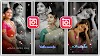
Alight Motion இல் பிறந்தநாள் வீடியோவை எவ்வாறு எடிட் செய்யவது? | How to Edit Birthday Video in Alight Motion?

இப்போது நாம் அலெக்மோஷன் Alight Motion அப்ளிகேஷனை பயன்படுத்தி எவ்வாறு பர்த்டே வீடியோ எடிட் Birthday Video Editing செய்வது என்பதை பற்றி பார்க்கலாம், பொதுவாகவே வீடியோக்களை எடிட் செய்வதற்கு பல விதமான வீடியோ எடிட்டர் ஆப்கள் உள்ளன, ஆனால் நான் இந்த பதிவில் அலெக்மோஷன் ஆப்பை பயன்படுத்தி எவ்வாறு எடிட் செய்வது என்பதை தான் விளக்கமாக கூறப்போகிறேன். நம்முடைய உறவினர் அல்லது நண்பர்கள் என அனைவருக்கும் பிறந்த நாளிற்கு வீடியோவினை எடிட் செய்து கொடுப்பது வழக்கமான ஒன்றாக உள்ளது.
இதுபோல் வீடியோவினை நாமே எடிட் செய்வதற்கு இந்த பதிவு உங்களுக்கு பயனுள்ளதாக இருக்கும்.
பிறந்தநாள் வீடியோ எடிட்டிங் செய்வதற்கு தேவையானவை | Need Edtiting Materials
- Alight Motion Editor App
- 3 Birthday Person Photo
- Black Screen Birthday Template Video
- Birthday Song
நீங்கள் எடிட் செய்வதற்கு ஒரு எடிட்டர் ஆப் தேவை இதெல்லாம் பயன்படுத்தி எடிட் செய்வதை தான் கூறியுள்ளேன் எனவே அலெக்மோஷன் Alight Motion ஆப்பை உங்கள் மொபைல் போனில் இன்ஸ்டால் செய்து கொள்ளுங்கள்.
பின்னர் யாருடைய பிறந்த நாளுக்கு வீடியோ தயார் செய்யப் போகிறீர்களோ அவர்களுடைய மூன்று புகைப்படங்களை உங்கள் மொபைலில் தயார் செய்து வைத்துக் கொள்ளுங்கள்.
பிறந்தநாள் வீடியோ எடிட் செய்வதற்கான (black screen template video) பிளாக் ஸ்கிரீன் டெம்ப்லேட் வீடியோவை டவுன்லோட் செய்து வைத்துக் கொள்ளுங்கள்.
இதில் நான் கூறியுள்ள பர்த்டே டெம்ப்லேட் வீடியோவை டவுன்லோட் செய்வதற்கான லிங்க் Download Link கீழே கொடுக்கின்றேன், இதை பயன்படுத்தி நீங்கள் பதிவிறக்கம் செய்து உங்கள் மொபைல் கேலரியில் வைத்துக் கொள்ளுங்கள்.
பின்னர் பிறந்தநாள் நபருக்கு என்ன பாடலை பயன்படுத்தி எடிட் செய்ய போகிறீர்களோ அதற்கான பிளாக் ஸ்கிரீன் லிரிக்ஸ் வீடியோவை டவுன்லோட் செய்து வைத்துக் கொள்ளுங்கள் அல்லது பாடலாகவும் டவுன்லோட் செய்து வைத்துக் கொள்ளலாம்.
மேல்கூறிய அனைத்தையும் உங்கள் மொபைல் போனில் தயாராக வைத்துக்கொண்ட பின் நாம் எடிட் செய்ய துவங்கலாம்.
எப்படி எடிட் செய்யவது? | How to Edit Video?
இதனை தயார் செய்து வைத்துக் கொண்ட பின் எவ்வாறு எடிட் செய்வது என்பதை பார்க்கலாம் முதலில் அலைக் மோஷன் ஆப்பை திறந்து கொள்ளுங்கள்.இதன் முகப்பின் கீழ் பக்கத்தில் கூட்டல் குறியீடு (Plus Icon) ஒன்று இருக்கும் இதை தொடவும், பின்னர் எடிட் செய்வதற்கு தேவையான அமைப்புகளை சரி செய்ய வேண்டும் இதில் எடிட் செய்வதற்கான திரை அளவு (Screen Size) மற்றும் (Quality) தரத்தை தேர்ந்தெடுக்க வேண்டும் திரை அளவில் 9:16 என்ற முழு திரை அமைப்பை தேர்ந்தெடுத்த பின்னர் கீழே இருக்கக்கூடிய Create Project கிரியேட் ப்ராஜெக்ட் என்ற ஆப்ஷனை கிளிக் செய்ய வேண்டும், இப்போது நாம் எடிட் செய்வதற்கான பக்கத்தை அடையலாம்.
புகைப்படத்தை தேர்ந்தெடு | Add Photo
இப்போது திரை என் கீழ் மீண்டும் ஒரு கூட்டல் குறியீடு காண்பீர்கள் இதை தொடும்பொழுது மீடியா என்ற ஆப்ஷன் தோன்றும் அதனை செலக்ட் செய்ய வேண்டும்.
செலக்ட் செய்த பின்னர் உங்களின் கேலரி ஓப்பன் ஆகும். இப்போது பிறந்தநாள் நபரின் புகைப்படத்தை தேர்ந்தெடுக்க வேண்டும். தேர்ந்தெடுத்த பின்னர் நீங்கள் எடிட் செய்யும் பக்கத்தை அடைவீர்கள் இதில் புகைப்படத்தின் நீளத்தை தேர்ந்தெடுக்க வேண்டும் இதற்கான நீளம் 10 செகண்ட் ஆக நாம் அட்ஜஸ்ட் செய்ய வேண்டும்.
இதுபோல் பத்து செகண்ட் க்கு சரி செய்த பின்னர் இந்த புகைப்படத்தின் இறுதியில் எடிட் செய்வதற்கான டிராக்கை மூ செய்து பின்னர் மீண்டும் பிளஸ் ஐகானை கிளிக் செய்து மீடியாவில் இருந்து இன்னொரு புகைப்படத்தையும் எடுத்துக் கொள்ள வேண்டும், இந்தப் புகைப்படத்தையும் சரியாக 10 செகண்ட் அளவிற்கு சரி செய்து கொள்ள வேண்டும் இதே போல் மீண்டும் இன்னொரு புகைப்படம் என மொத்தம் மூன்று புகைப்படத்தை இணைக்க வேண்டும், இதுபோல் மூன்று புகைப்படத்தையும் 10 செகண்ட் அளவில் தேர்ந்தெடுத்த பின்னர் இந்த புகைப்படத்தை முழு திரைக்கும் சரியாக பொருந்துமாறு அட்ஜஸ்ட் செய்ய வேண்டும்.
பிறந்தநாள் டெம்ப்லேட் வீடியோவை இணையுங்கள் | Add Black Screen Birthday Template video
புகைப்படத்தை சரியாக இணைத்த பின்னர் நாம் இதற்கு மேல் டெம்ப்லேட் வீடியோவை இணைக்க வேண்டும்.இந்த டெம்ப்லேட் வீடியோவுக்கான டவுன்லோட் லிங்க் கீழே கொடுக்கப்பட்டுள்ளது நீங்கள் டவுன்லோட் செய்து முதலில் உங்கள் கேலரியில் வைத்துக் கொள்ளுங்கள் பின்னர் இந்த புகைப்படத்தை இணைத்த பின்னர் மீண்டும் கீழே இருக்கக்கூடிய ப்ளஸ் ஐகானை கிளிக் செய்து மீடியாவை தேர்ந்தெடுத்து மீடியாவில் இருந்து இந்த Black screen template video பிளாக் ஸ்கிரீன் டெம்ப்லேட் வீடியோவை தேர்ந்தெடுத்துக் கொள்ள வேண்டும்.
இப்போது நீங்கள் தேர்ந்தெடுத்த பர்த்டே டெம்ப்லேட் வீடியோ முகப்பு பக்கத்தை அடைந்திருக்கும் இதில் இருந்து கருப்பு நிறத்தை நீக்குவதற்காக கீழே கொடுக்கப்பட்டுள்ள பிலன்டிங் Blending என்ற ஆப்ஷனை தேர்ந்தெடுக்க வேண்டும் இதில் நிறைய பிலன்டிங் ஆப்ஷன்கள் இருக்கும் இரண்டாவதாக லைட்டன் Lighting என்பதனை கிளிக் செய்து அதில் இருக்கக்கூடிய Screen ஸ்கிரீனை தேர்ந்தெடுத்த பின்னர் இந்த கருப்பு நிறம் நீங்கி இந்த டெம்ப்லேட் வீடியோ சரியாக உங்கள் வீடியோவில் இணைந்து விடும்.
பிறந்தநாள் பாடலை இணைக்க வேண்டும் | Add Birthday Lyrics Song
இறுதியாக இந்த ஸ்டேட்டஸ் வீடியோவில் Black screen lyrics video பிளாக் ஸ்கிரீன் லிரிக்ஸ் என்ற பிறந்தநாள் பாடலை இணைக்க வேண்டும் இதற்கும் நாம் எடிட் செய்திருக்கும் துவக்க இடத்தில் வந்து கீழே இருக்கக்கூடிய கூட்டல் குறியீடு கிளிக் செய்து மீடியாவை ஓப்பன் செய்யவும் பின்னர் மீடியாவில் இருந்து நீங்கள் ஆல்ரெடி பதிவிறக்கம் செய்து வைத்துள்ள பாடலை செலக்ட் செய்யவும்.கேலரிக்கு சேவ் செய்து கொள்ளுங்கள் | Save to Gallery
இப்போது முழுவதுமாக நீங்கள் பிறந்தநாள் வீடியோவை எடிட் செய்து விட்டீர்கள் இந்த வீடியோவை உங்கள் கேலரிக்கு சேவ் செய்ய வேண்டும் சேவ் செய்வது மிகவும் சுலபமே நீங்கள் வலது பக்கத்தின் மேலே உள்ள நீல நிற சேவ் செய்யும் ஐகானை கிளிக் செய்ய வேண்டும் பின்னர் நீங்கள் சேவ் செய்வதற்கு தேவையான தரத்தை தேர்ந்தெடுப்பதற்கான இடத்தை அடைவீர்கள் இதில் நீங்கள் என்ன தரத்தில் வீடியோவை சேவ் செய்ய வேண்டும் என நினைக்கிறீர்களோ அந்த தரத்தை தேர்ந்தெடுத்து கீழே இருக்க கூடிய எக்ஸ்போர்ட் Export என்ற ஆப்ஷனை கிளிக் செய்யும்பொழுது இந்த வீடியோ உங்கள் கேலரியில் பதிவாகி கொள்ளும். பின்னர் மீண்டும் திரையில் தோன்றக்கூடிய SAVE சேவ் டு கேலரி என்ற ஆப்ஷனை கிளிக் செய்யும் போது இந்த வீடியோ உங்கள் கேலரியில் சேவ் ஆகும்.
பதிவிறக்கப் பொருட்கள் | Download Materials
இப்போது எடிட் செய்ய தேவையான பொருட்களை எவ்வாறு பதிவிறக்கம் செய்வது என்பதை பற்றி பார்க்கலாம், இப்போது நீங்கள் மிக சுலபமாக பதிவிறக்கம் செய்து கொள்ளலாம் கீழே கொடுக்கப்பட்டுள்ள எண்ணில் அந்தந்த மெட்டீரியல் கான வாக்கியம் கொடுக்கப்பட்டிருக்கும் இதில் எந்த மெட்டீரியலை டவுன்லோட் செய்ய போகிறீர்களோ அதற்கு கீழே கொடுக்கப்பட்டுள்ள டவுன்லோட் என்ற இணைப்பை தேர்ந்தெடுக்க வேண்டும் இதை தேர்ந்தெடுத்த பின்னர் சிறிது நேரம் காத்திருக்க நேரிடலாம்.
குறிப்பிட்ட நேரம் காத்திருந்த பின்னர் டவுன்லோட் செய்யும் பக்கத்தை அடைவீர்கள் அதில் டவுன்லோட் என்ற ஆப்ஷனை கிளிக் செய்வதன் மூலம் இந்த பதிவு உங்கள் கேலரிக்கு டவுன்லோட் ஆக ஆரம்பித்து விடும். நீங்கள் பிறந்தநாள் வீடியோவை எடிட் செய்வதற்கு முன்னதாகவே இது போன்ற டவுன்லோட் பொருட்களை பதிவிறக்கம் செய்து வைத்துக் கொள்ளுங்கள்.
1. Birthday Template Video
2. Tamil Lyrics Video
வீடியோவை பார்க்க | Watch The Editing Video
மேலே எழுத்து வடிவில் கொடுக்கப்பட்டுள்ள குறிப்புகளை பயன்படுத்தி நீங்கள் பர்த்டே வீடியோவை எடிட் செய்யலாம் அல்லது வீடியோவாக பார்த்தும் கூட நீங்கள் எடிட் செய்யும் முறையை கற்றுக் கொண்டு பின்னர் இந்த பிறந்தநாள் வீடியோவையும் தயார் செய்யலாம்.மேலும் வீடியோவாக பார்த்து எடிட் செய்யும்பொழுது உங்களுக்கு மிகவும் எளிமையாக இருக்கும், எனவே கீழே கொடுக்கப்பட்டுள்ள வீடியோ இணைப்பை தொடுவதன் மூலம் நீங்கள் வீடியோவாக பார்த்தும் பிறந்தநாள் ஸ்டேட்டஸ் எடிட் செய்வது எப்படி என்பதை விளக்கமாக தெரிந்து கொள்ளலாம்.
இப்போது நீங்கள் இந்த பதிவின் மூலமாக ஓர் தரமான பிறந்தநாள் வீடியோவை தயார் செய்வீர்கள் என நம்புகின்றேன்,வீடியோ எடிட்டிங் எப்படி செய்வது என்பதை பற்றிய அடிப்படை விஷயங்களை தெரிந்து கொள்ள கீழே கொடுக்கப்பட்டுள்ள லிங்கை கிளிக் செய்யவும்.



0 கருத்துகள்